Instalação do Java
Download
Para baixar o Java, acesse
https://www.oracle.com/technetwork/java/javase/downloads para ser
redirecionado à última versão disponível. Neste guia, foi usada a
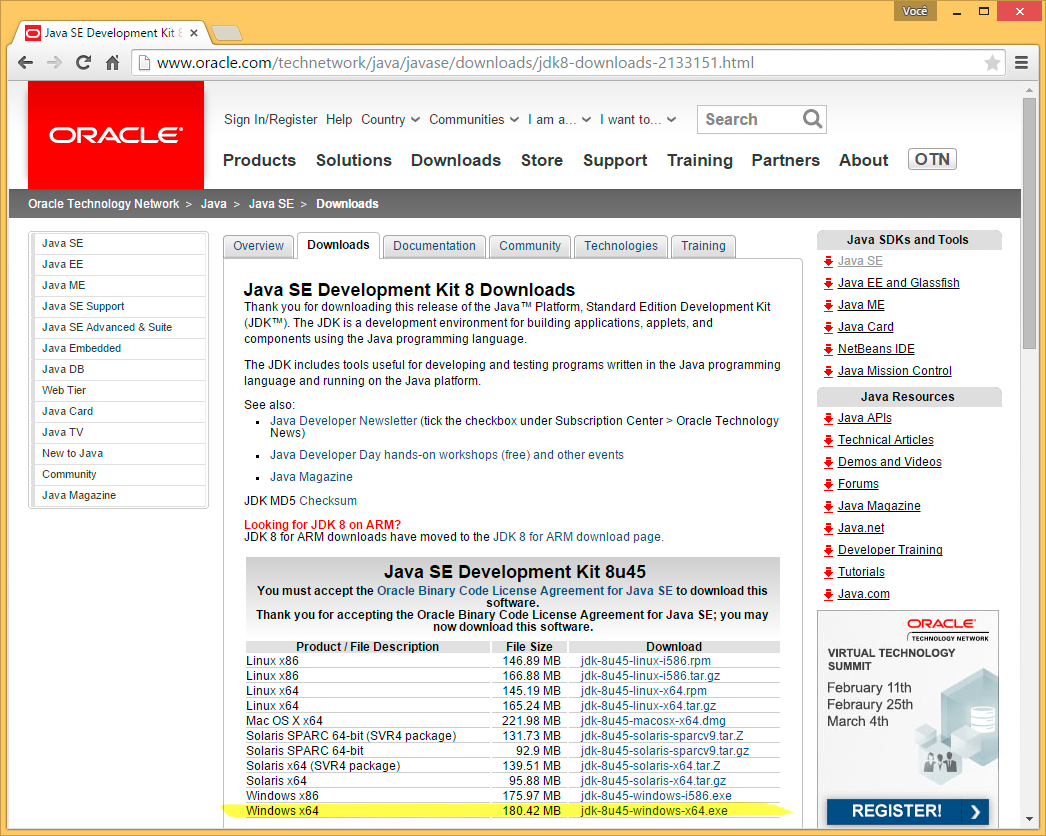
versão 8 Update 45, a mais recente até o momento. Clique no
botão DOWNLOAD do JDK:

Certifique-se de que você foi redirecionado à pagina de download do Java SE Development Kit, aceite o acordo de licença:

E baixe o arquivo referente à versão do sistema operacional:
Instalação
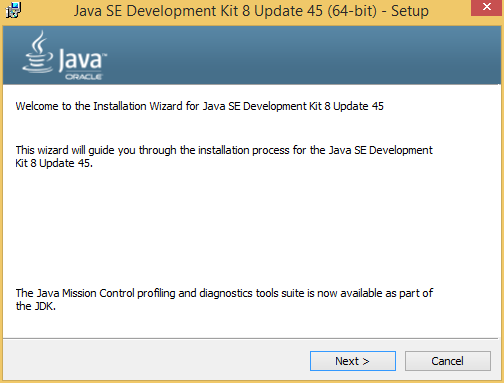
Execute o arquivo baixado (provavelmente salvo na pasta
C:\Users\<Seu Nome>\Downloads) para iniciar a instalação e clique
em Next:
Configuração
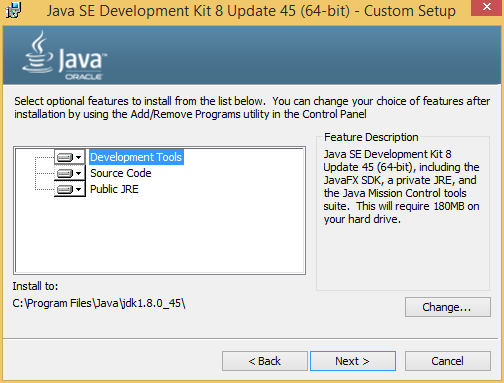
Na janela de configuração do JDK, é possível alterar o quê e onde será
instalado. A mudança do diretório não altera o funcionamento do Java,
porém, alguns artigos sugerem a instalação do JDK em uma pasta raiz
do drive C: para facilitar sua busca posteriormente.
Neste guia, por razões de padronização com os laboratórios da UTFPR,
adotaremos o caminho padrão. Sendo assim, clique em Next:
Java Runtime Environment
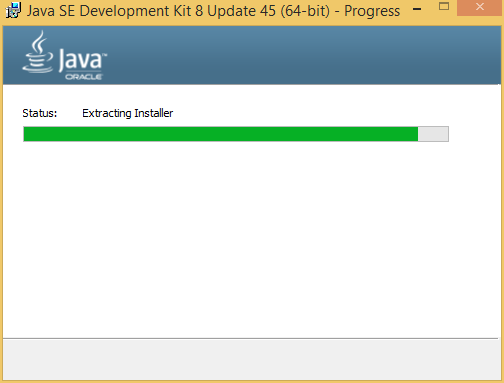
Na janela de instalação, enquanto os arquivos são copiados, uma
janela de configuração do Java Runtime Environment (JRE) será
exibida. Basta clicar em Próximo:

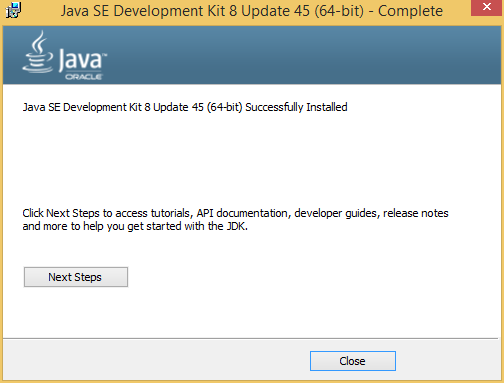
Em seguida, a instalação do JRE e posteriormente do JDK serão finalizadas. Apenas aguarde até que a barra de progresso seja preenchida:
Variáveis de Ambiente
Após o processo de instalação do JDK, deve-se adicioná-lo ao path
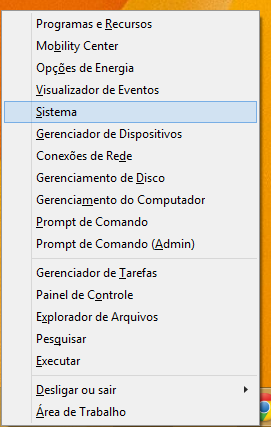
do sistema. Para isso, deve-se abrir as propriedades do sistema. No
Windows 8, basta pressionar Tecla Windows + X e clicar em
Sistema:
É possível também clicar com o botão direito em Meu computador e
em Propriedades caso esteja usando uma versão anterior do
Windows.
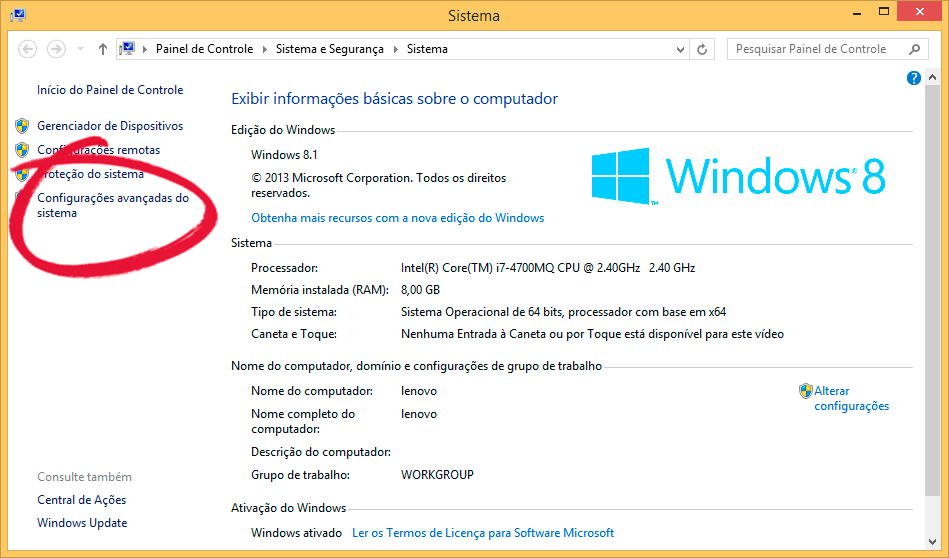
Na janela de propriedades do sistema, clique em Configurações
avançadas do sistema:
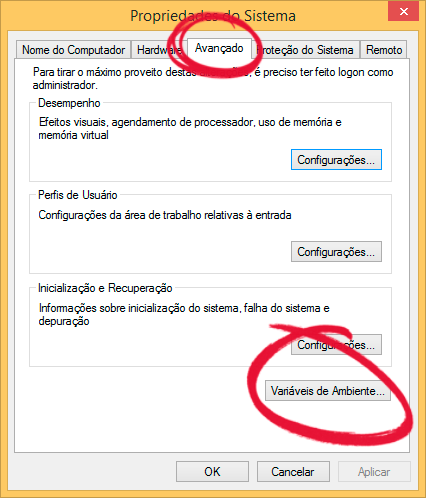
Em seguida, clique na aba Avançado e abra as Variáveis de
ambiente:
Na janela de variáveis de ambiente, encontram-se duas seções:
Variáveis de usuário e Variáveis do sistema. Quando a
primeira é configurada, as modificações só ocorrerão para o usuário
ativo, enquanto para a segunda, irão ocorrer para o sistema e
consequentemente, para todos os usuários.
Neste guia, somente as variáveis de usuário serão configuradas, mas o processo para configurar as variáveis do sistema é o mesmo. Lembre-se que para tal, é preciso estar logado com um usuário administrador sistema.
Deve-se definir três variáveis de ambiente: JAVA_HOME,
CLASSPATH e PATH. Para cada uma das variáveis, com o auxílio
das próximas seções, realize o seguinte processo:
- Clique em
Novona seção superior (de usuário) das variáveis de ambiente
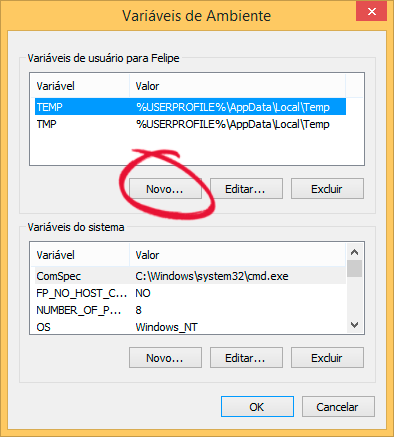
- Digite a variável no primeiro campo
- Digite o valor no segundo campo
- Clique em
OK
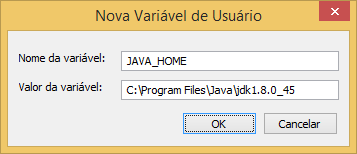
JAVA_HOME
Aponta para o diretório de instalação do JDK, para que programas que o utilizam possam encontrá-lo.
Valor a ser inserido: C:\Program Files\Java\jdk1.8.0_45.
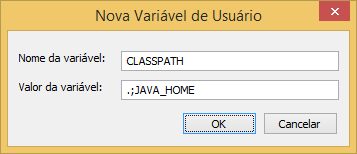
CLASSPATH
Aponta para o diretório que contem classes para que o Java possa carregá-las.
Valor a ser inserido: .;JAVA_HOME.
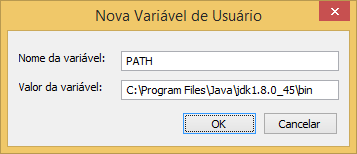
PATH
Aponta para arquivos executáveis para que o sistema possa executar programas independentemente do local que eles tenham sido chamados.
Valor a ser inserido: C:\Program Files\Java\jdk1.8.0_45\bin.
A variável PATH é importante pois tanto o javac quanto o
java se encontram no diretório bin. Portanto, eles são
adicionados ao path para compilar e executar programas Java
diretamente de seus respectivos diretórios.
Verificação
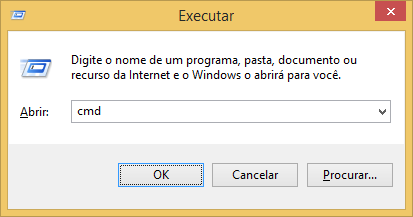
Após configurar todas as variáveis, verifique se o sistema consegue
encontrar o compilador Java. Para isso, pressione
Tecla Windows + R, digite cmd e clique em OK:
Finalmente, digite java -version no prompt de comando e
pressione Enter. As seguintes informações deverão ser exibidas:
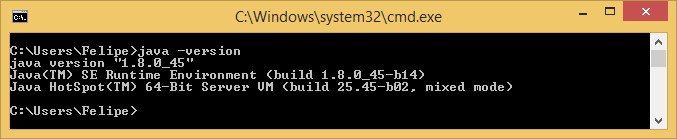
Caso o resultado não seja o mesmo, a instalação não foi bem sucedida. Verifique se as variáveis de ambiente foram configuradas corretamente e certifique-se de que o JDK realmente foi instalado no diretório escolhido no momento da instalação.