Instalação do IntelliJ IDEA
Para que você possa criar e executar códigos em Java com maior praticidade você pode utilizar um Ambiente de Desenvolvimento Integrado, mais conhecido como IDE (Integrated Development Environment). Neste guia, mostraremos como instalar o IntelliJ IDEA e criar um novo projeto para ser executado.
Download
Para baixar o IntelliJ IDEA, acesse
https://www.jetbrains.com/idea/download e clique no botão Download
Community:

Instalação
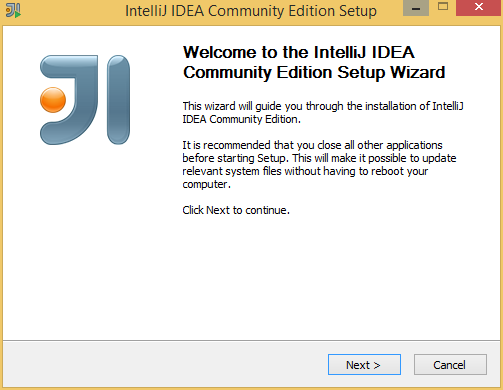
Execute o arquivo baixado (provavelmente salvo na pasta
C:\Users\<Seu Nome>\Downloads) para iniciar a instalação e clique
em Next:
Configuração
Na janela do local de instalação, é possível alterar onde o IntelliJ
IDEA será instalado. Neste guia, adotaremos o caminho padrão. Sendo
assim, clique em Next:

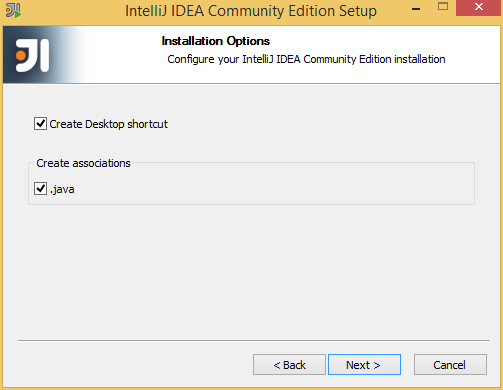
Na janela de opções, por conveniência, aconselhamos que marque ambas.
A opção de associar arquivos .java permite que o IDE seja iniciado
automaticamente quando você abrir tais arquivos. Clique em Next:
Para finalizar a configuração, você pode escolher o diretório do menu
iniciar em que os atalhos da IDE serão criados. Adotaremos o caminho
padrão. Clique em Install:

Aguarde para que os arquivos sejam extraídos:

Finalização
Ao término da instalação a seguinte janela será exibida. Marque a
opção Run IntelliJ IDEA Community Edition e clique em Finish:

Configuração
Ao iniciar o IntelliJ IDEA, você será perguntado se já possui
configurações utilizadas anteriormente. Como é a primeira vez que
você o utiliza, deixe a segunda opção marcada, e clique em OK:

Em seguida, opções de configuração serão exibidas. Escolha um tema
que mais lhe agrade, e clique em Skip All and Set Defaults para
utilizar configurações pré-definidas:

O IntelliJ IDEA estará pronto para ser utilizado.
Hello World
Agora iremos criar um novo projeto para que você execute um código Java e certifique-se de que tudo está funcionando corretamente.
Ao iniciar o IntelliJ IDEA, a janela inicial será exibida. Clique
em Create New Project:

Caso o JDK não tenha sido identificado como na seguinte imagem:
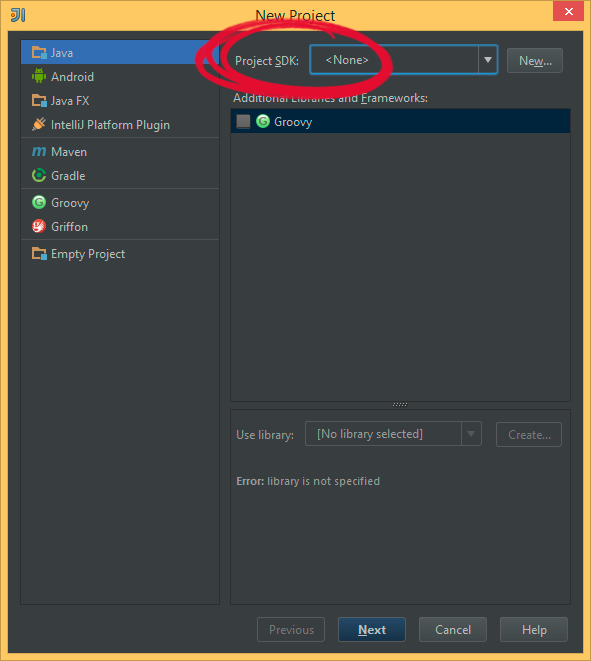
Clique em New e então em JDK:

Procure o local onde o JDK foi instalado. Neste guia, utilizaremos
C:\Program Files\Java\jdk1.8.0_45. Selecione o diretório e clique
em OK :

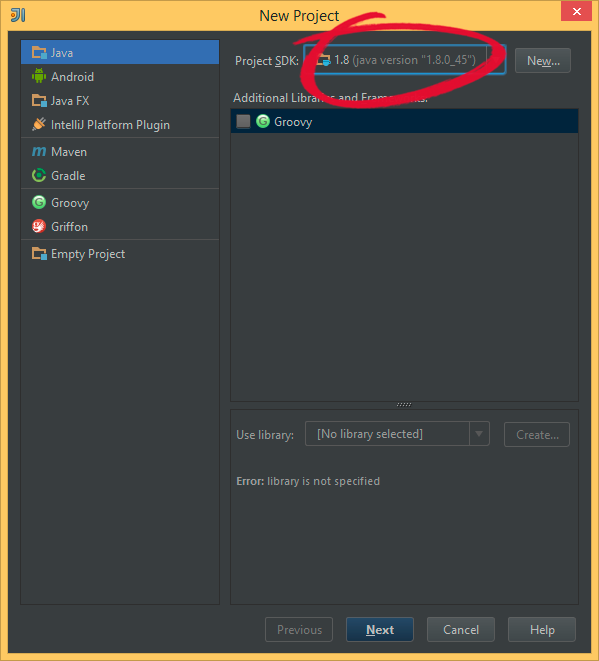
Verifique se o JDK 1.8 foi detectado e clique em Next :
Marque a opção Create project from template, selecione o
template Command Line App e clique em Next:

Digite um nome para o projeto e clique em Finish:

Digite a seguinte linha dentro do método main:
System.out.println("Hello World!");
Clique no botão Run no canto superior direito da janela e confira o resultado do seu código no painel inferior:

Se você obteve um resultado igual ao da imagem anterior, você acabou de compilar e executar o seu primeiro código Java!